

LIbreOfficeBaseのフォーム作成ウィザードの最初の画面
フォーム作成は、データベースプログラムの優れた機能の一つです。前回の記事では、データコンテナとしてテーブルを使用する方法について説明しました。フォームは、そのデータを入力する最も便利な方法です。この一連の記事は入門編なので、ウィザードの使用に焦点を当てます。
ウィザードは、あらかじめ定義された、しかし簡単に変更可能なパラメータに基づいて動作します。ただし、より具体的な設定が必要な場合は、データベースをゼロから作成する必要があります。それについては、別の記事シリーズで解説します。
重要な説明
前回の記事では、ActiveIDフィールドに自動完了オプションを割り当てました。 何らかの理由でエラーメッセージが表示されます。 投稿の継続性を妨げないように、私はそのオプションを無効にし、記事の執筆を変更しました。
フォームの作成。 快適さを考えています。
多くの人が日々の業務でデータベースを利用しています。しかし、ほとんどの人は表計算ソフトの限られた機能しか使っていません。マイクロソフト自身も、Microsoft Office 2019に関する書籍にAccessに関する章を設けていません。LibreOfficeにも最新のドキュメントが不足しています。LibreOffice Baseの最新マニュアルはバージョン4向けです。
確かに、データベースプログラムを使うには、必要最低限とはいえ、ある程度の理論的な知識は必要だ。プロのユーザーはもちろんのこと、コンピューターに情熱を持たないアマチュアがわざわざそれを習得しようとすることはまずない。しかし、使い方を学ぶために費やした時間は、後々必ず報われる。

データベースハンドラーで最新の参考文献を見つけることは困難です。 LibreOfficeはバージョン4から更新しません。Microsoftに関しては、ほとんどが2013バージョンのAccessからのものです。
ウィザードを使用したフォームの作成
フォームはさまざまな形をとることができます。 最も単純な形式はテーブルです。
テーブル内:
- 各フィールドは列に対応します。
- 各レコードは行に対応します。
- 一番上の行は、フィールドを識別するために予約されています。
終了すると、テーブル作成ウィザードを使用して、テーブルに直接データを入力したり、フォームを作成したりできます。 対応するオプションを選択した後、[完了]をクリックします。

テーブル作成ウィザードを使用すると、フォーム作成ウィザードにアクセスできます
フォーム作成ウィザードにアクセスするには、データベースプログラムウィンドウ内の対応するアイコンをクリックする必要があります。

メインウィンドウの対応するセクションからフォームウィザードを起動できます。
テーブルとクエリで、アセットテーブルを選択します。

この画面で、フォームに追加するテーブルとその中のフィールドを選択します
二重矢印をクリックして、すべてのフィールドを左側の列にコピーします。「次へ」をクリックします。
以下の画面は、関連するテーブルにデータを入力するときに使用されます。 今のところ、それらを無視します。 [次へ]をクリックします。
フォームの美学
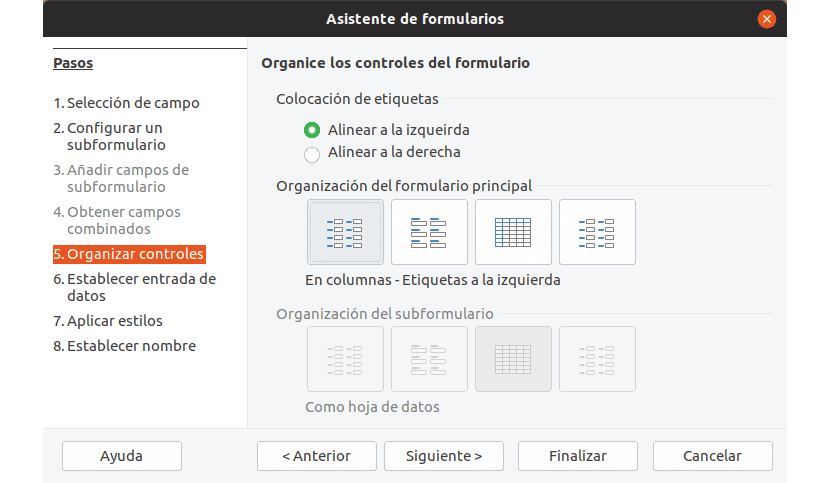
この画面では、フォームのフィールドの配置と配置を決定できます。
これで、フォームコントロールの配置を選択できます。
入力対象となる各フィールドと、それを識別するラベルをフォームコントロールと呼びます。配置オプションは、右揃えと左揃えの2種類から選択できます。
レイアウトに関しては、オプションは次のとおりです。
- 列で、左側にラベルがあります。
- データシートとして、上部にラベルが付いた列に配置されています。
- ブロックにグループ化され、ラベルが上がります
これが決まったら、[次へ]をクリックして次の画面に進みます。
次のパラメータは、以前に入力されたデータがデータ入力フォームから表示されるかどうかを決定します。

入力されたデータを保護するために、このウィンドウでは特定の制限を設定できます
答えが「いいえ」の場合、変更を防ぐための特定の措置を講じることができます。 これらは。
- フォームからすでに入力されているデータの変更を防止します
- 新しいデータの追加を許可しない
- 既存のデータを削除できないようにします。
[次へ]をクリックして、次の画面に進みます
フォームは視覚的に魅力的なものであるべきです。これは決して無駄なことではなく、フォームが読みやすければ読みやすいほど、データが正しく入力される可能性が高くなります。
したがって、最後からXNUMX番目の画面は、境界線の色と形状の選択専用です。

暗い色と3Dボーダーの組み合わせにより、フォームが見やすくなります。
選択が終了したら、[次へ]をクリックします。
最後に、名前を付けて、フォームの操作を開始できます。

最後の画面では、フォームに名前を付けたり、エラーを修正したり、使用を開始したりできます。
私はこれを大勢の観客がいるメロドラマよりも長くしていることに気づきました。 我慢して、楽しい部分に取り掛かりますが、最初に基礎を築く必要があります。