

GNU/Linux上でWineを使ってMicrosoft Officeスイートを使用している場合、Microsoft Officeの組み込み機能を使ってネイティブのMicrosoft OfficeドキュメントをPDFに変換する方法は既にご存知でしょう。LibreOfficeや他のオフィススイートを使用している場合でも、これらのスイートに含まれるツールのおかげで、ドキュメントをPDF形式に変換して共有しやすくすることは容易です。以前は、これを行うには別のツールを使用する必要がありましたが、その後プラグインが開発され、現在ではこれらの機能がスイートに直接統合されています。
しかし、この記事で説明するのはそれではありません。むしろ、逆のプロセス、つまりPDFをWordやLibreOfficeのドキュメント(.doc、.docx、またはその他の形式)に変換することに焦点を当てます。最初の段落で説明した逆変換ほど一般的ではありませんが、多くの人がPDFドキュメントを編集しやすい形式に変換する必要があります。そこで、PDFをWordに変換する簡単な手順を説明します。
PDFと他の形式の違いは何ですか:

PDFはPortable Document Formatの略です。Adobe Systems社によって開発されたこのフォーマットは、使用するソフトウェアやハードウェアプラットフォームに依存しないため、現在最も人気のあるフォーマットの一つとなっています。つまり、「ポータブル」という名の通り、様々なオペレーティングシステムや幅広いプログラムでコンテンツを閲覧できるため、多様なコンピュータにコンテンツを届けるためのウェブフォーマットとして最適です。
PDFは非常に重要になったため、2008年にISO 32000-1として標準化されました。しかし、利点ばかりではありません。携帯性、見やすさ、サイズが小さいこと、カスタマイズ可能な構成といった利点には、欠点もあります。例えば、これらのPDFファイルを編集するには、Adobe Acrobat製品のPROバージョンなどの有料ソフトウェアを購入する必要があります。専用ソフトウェアなしでは編集が困難または不可能なため、作業が複雑になり、そのため、このチュートリアルで説明するように、編集可能なドキュメントに変換しようとする人が多くいます。
確かに、Linux向けにはPDF Studio ProやPDF Editといった代替ソフトが存在するが、率直に言って、これらの代替ソフトはAdobe製品ほど成熟しておらず、機能も十分ではない。
WordをPDFに変換する方法:
Microsoft Officeから:
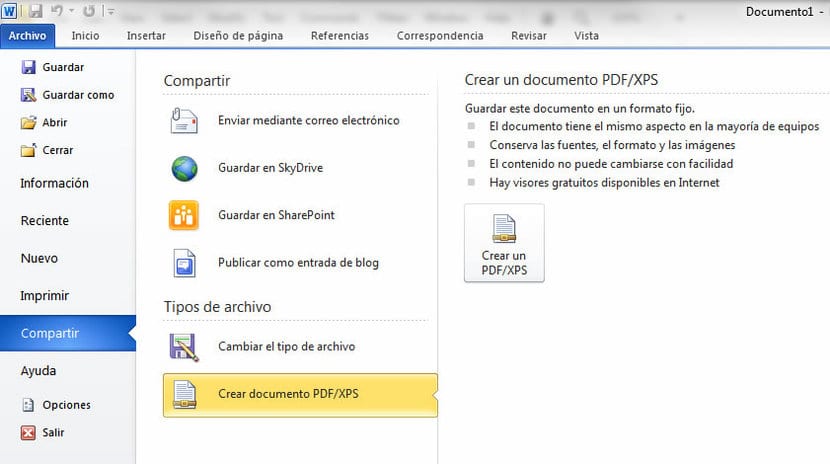
Microsoft OfficeスイートまたはWebプラットフォームのOffice 365を使用している場合、.doc、.docx、.ppt、.pptxなど、あらゆるOfficeドキュメントをPDF形式に変換するには、以下の手順に従ってください。
- 作業したいプログラムを開きます。 Word、PowerPointなどがあります。
- [ファイル]メニューに移動します。
- [エクスポート]をクリックします。
- そして、PDF形式を選択します。
- ドロップダウンメニューで、PDFドキュメントの名前と保存場所を選択したり、通常の形式またはライト形式(特にオンラインで公開する場合)を選択したりできます。 オプションを表示すると、変換するページやブックマークなどを選択することもできます。
- 承認して保存すると、OfficeドキュメントがPDFにエクスポートされ始め、準備が整います。
クラウド上のOffice Web インターフェイスから作業する場合でも、Android 用の Microsoft Office 365 アプリから作業する場合でも…
LibreOffice / OpenOfficeから:
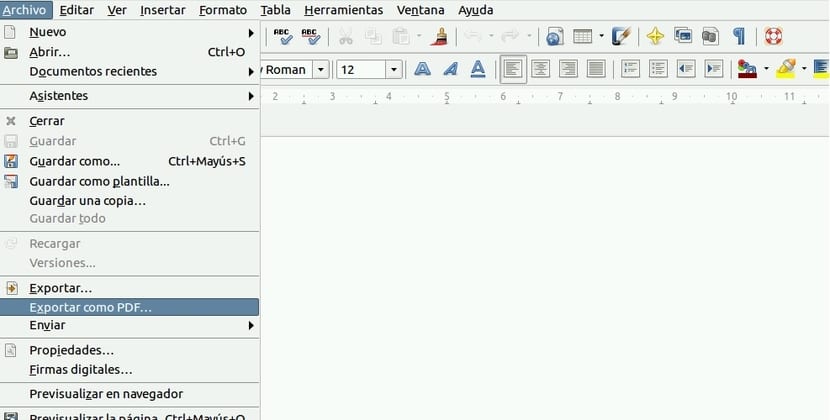
無料のオフィススイートを使用している場合は、同じくらい簡単、あるいはもっと簡単です。LibreOfficeまたはOpenOfficeの場合は、以下の手順に従ってください。
- 使用しているプログラムを開きます。たとえば、プレゼンテーション、ライターなどです。
- PDFにエクスポートするドキュメントを開いた状態で、[ファイル]メニューに移動します。
- [PDFにエクスポート]オプションを選択します。
- 名前と保存場所を選択します。
- これで、PDFはすでに作成されています。
PDFをWordに変換
逆の操作の場合、オフィススイートには通常、PDFを編集可能なドキュメントに変換するオプションがありません。あったとしても、ドキュメントをPDFに変換するオプションほど簡単にアクセスできるわけではありません。たとえば、ディストリビューションにLibreOffice(およびlibreoffice-commonパッケージ)がインストールされている場合、簡単なコマンドを使用してPDFをお気に入りの無料オフィススイートと互換性のある形式に変換できます。その方法は?次のとおりです。
cd /nombre/directorio/donde/esta/pdf

soffice --infilter="writer_pdf_import" --convert-to doc nombre.pdf
これにより、name.pdf という名前のドキュメント(この部分は、PDF ファイルの名前に置き換えてください)が .doc ファイルに変換され、簡単に編集できるようになります。もちろん、PDF ファイルが保存されているディレクトリから実行する必要があります。必要に応じて、.doc 形式を .odt などの別の形式に変更することもできます。
別の方法としては、Wordと互換性のある.docxファイルの場合、以下の方法があります。
libreoffice --invisible --convert-to docx:"MS Word 2007 XML" nombre.pdf
これら以外にも、このような変換を行う方法はあります。必要に応じて、Abiword パッケージをインストールして、次のコマンドを実行してください。
abiword --to=doc nombre.pdf
最終手段としては、Adobe Acrobat Proソフトウェアを購入してPDFを編集したり、.docや.docxなどの他の形式に変換したりする方法があります。ただし、そのためにはMacまたはWindowsの仮想マシンを使用するか、Wineを使ってAdobe Acrobat Proを直接インストールする必要があります。
ご質問があれば、ぜひコメントを残してください。
インデックス