

皆さんもご存知の通り、 CanonicalのUbuntu 16.04 LTSがリリースされ、もちろんMicrosoft Windows 10も既に市場に出回っています。マイクロソフトはこれを近年のWindowsバージョンの中でも最高傑作の一つとして位置づけ、Windows VistaやWindows 8といった不評だったバージョンに不満を持つ多くのユーザーの認識を変えることを期待しています。
この記事では、両オペレーティングシステムの第一印象を分析し、それらが利用する価値があるかどうかについて意見を述べます。また、両システムで日常的に行う簡単なタスクを用いて、パフォーマンスを比較するテストも実施します。さらに、まだどちらを使うか迷っている方、あるいは両方を試してみたい方のために、同じコンピューターに両システムをインストールする方法(デュアルブート)をステップバイステップで解説します。
第一印象
Microsoft Windowsの10
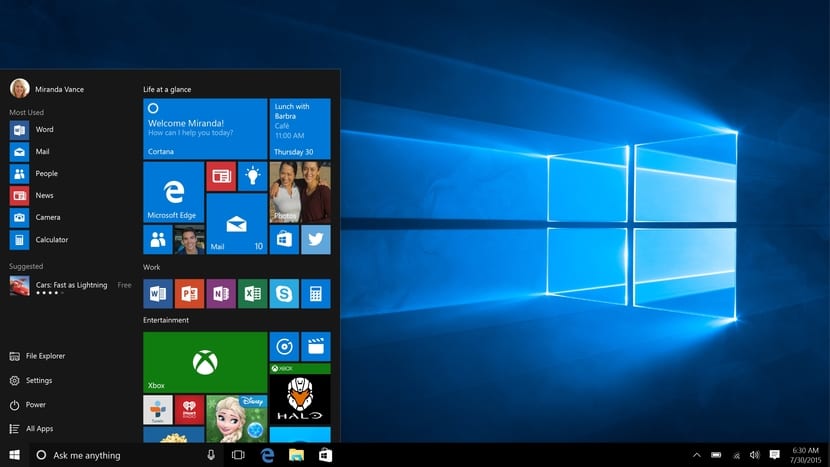
Windows 10は以前のバージョンに比べて大幅に改善されているのは確かです。さらに、Windows 8のインターフェースがいかに使いづらいかというユーザーからの要望に応え、Microsoftはこのバージョンで従来のスタートメニューを復活させました。一方で、Windows Vistaのようにリソースを大量に消費したり、バグが多かったりするバージョンではなく、セキュリティも大幅に向上しています。
Windows 10の最大の欠点は、古いソフトウェアに依存している場合の互換性の問題かもしれません。とはいえ、これはそれほど大きな問題にはならないはずです。しかし、最も深刻な欠点は、ユーザーのプライバシーと匿名性の欠如です。Windows 10には膨大な数のデータ収集機能が組み込まれているため、これらは事実上存在しません。これらの機能は非常に煩わしく、セキュリティ面では危険な場合さえあります。
このブログでは既に、Windows 10がデフォルトで有効にしている、ユーザーのプライバシーを脅かす可能性のある機能の数を列挙しました。これらのWindows 10の問題に関して、ユーザー団体がマイクロソフトを相手取って訴訟を起こす可能性があるという噂さえありました。しかし、これは実現せず、最終的に訴訟は提起されませんでした。
カノニカル Ubuntu 16.04 LTS
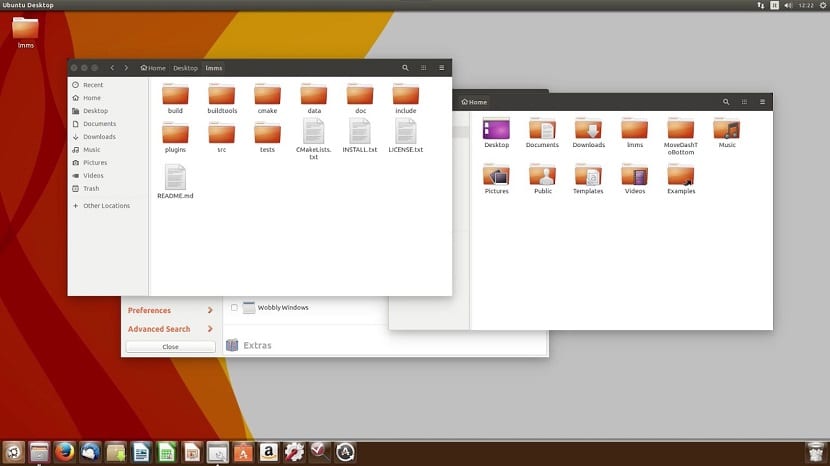
Ubuntu 16.04 LTS がリリースされました。いくつかの改善点がありますが、数は多くないようです。注目すべき変更点の 1 つは、ランチャーを画面下部に簡単に配置できるようになったことです。コマンドを実行するだけで、何もインストールする必要はありません。ランチャーを画面下部に配置したい場合は、ターミナルで次のコマンドを入力して実行するだけで実現できます。
gsettings set com.canonical.Unity.Launcher launcher-position Bottom
逆にする場合は、前のコマンドを再実行して、引用符なしで「下」を「左」に変更します。
変更点についてさらに見ていくと、バグ修正から新しいUbuntuソフトウェアセンター(実質的にはGNOMEソフトウェアセンターの名称変更版)まで、一見分かりにくい重要な変更点がいくつかあります。以前のソフトウェアセンターが放置されていたことを考えると、これは歓迎すべき改善と言えるでしょう。また、新しいカーネルバージョンと完全に更新されたパッケージも含まれています。
GNOMEデスクトップカレンダーが追加されたほか、USBインストールツールの改良や、以前は正しく動作しなかったその他の機能の改善も行われました。さらに、非常にユーザーフレンドリーなディストリビューションであり、大規模なコミュニティがサポートしています。チュートリアルや豊富なドキュメントが用意されているため、あらゆる疑問を解決でき、初心者でも簡単にこのLinuxディストリビューションを使い始めることができます。
一方で、 Canonicalが約束した統合がなかなか実現せず、完全には実現していないように見えることに、少々失望しています。完全に準備が整った時には、力強く革新的な形で登場することを期待していますが、モバイルデバイス分野におけるGoogleのAndroidとAppleのiOSの圧倒的な力を考えると、Ubuntu Phoneが魅力的なプロジェクトになるかどうかは分かりません…そして、Firefox OSと同じ運命を辿るのではないかと危惧しています。
また、ランチャーにAmazonのアイコンが残っているのも気に入らない点です。このアプリをシステムにデフォルトで組み込むことで、AmazonはCanonicalに莫大な利益をもたらしているのですから。簡単に削除できますが、私は気に入らなかったので、Ubuntu 16.04 LTSをパソコンにインストールした後、最初にやったことの一つでした。
開発者向け:Windows10およびBash
Windows 10の最新ビルドでは、BashとUbuntu環境の一部が統合されています。Microsoftは、最新のシステムアップデートにこの機能を追加することで、Ubuntu向けに開発を行いたい開発者への配慮を示したかったのでしょう。しかし、UbuntuがWindows 10に「導入」されたと誤解するユーザーもいるため、混乱を招いているようです。実際には、これは開発プラットフォームを提供するためのコンポーネントに過ぎません。
Windows 10は開発者にとって良い選択肢でしょうか?それは答えるのが難しい質問です。Windows向けに開発したいのであれば、Microsoftのオペレーティングシステムを使うのが最適で、Linux向けに開発したいのであれば、Linuxディストリビューションを使うのが最善です。しかし、複数のプラットフォーム向けに開発したいのであれば、ネイティブのオペレーティングシステムが依然として望ましいとは思いますが、Windows内からLinux向けに開発できるようになったことは大きな進歩と言えるでしょう。
これはLinuxブログだからというわけではありませんが、マイクロソフトのこのソリューションは、 Raspberry Pi向けのWindows 10 IoT Coreの失望感に匹敵する、やや物足りないものだと考えています。多くの人が安価なWindows 10デバイスを求めていると思っていても、実際にはWindows 10搭載のコンピューターが必要な非常に基本的なシステムであり、開発者以外には役に立たず、エンドユーザーにとっては使い物にならないという現実を突きつけられるのです。
パフォーマンスの比較
さて、 ASUS F552EP ノートパソコンを入手し、 Windows 10 と Ubuntu 16.04 LTS をインストールしました。実際には、両方のシステムをデュアルブート構成にするために Ubuntu をインストールしました。その手順については、次のセクションで詳しく説明します。こうすることで、両方のシステムのハードウェアが同じであることが確実になり、不正行為も一切なくなります。ベンチマークソフトウェアは使用せず、代わりに、ごく基本的な日常的なタスクの実行時間を計測して、両方のシステムのパフォーマンスを確認しました。
当該機器の基本的なハードウェア構成は以下のとおりです。
- AMD A4-5000 1.5Ghz QuadCore APU
- RAM DDR3 4GB
- 500GB磁気ハードドライブ
- AMD Radeon HD 8670M 1GB GPU
- OS(デュアルブート):Ubuntu 16.04 LTS64ビット/ Windows 10 Home64ビット
技術的な内容は一切なく、ユーザーが日常的に行ういくつかのタスクを各システムで実行し、それぞれの所要時間を確認するだけの、私個人のテストで得られた結果は以下のとおりです。
| 操作 | Windowsの10ホーム | Ubuntu 16.04, XNUMX, XNUMX LTS |
|---|---|---|
| システムの起動 | 01'07 "0 | 00'49 "62 |
| システムのシャットダウン | 00'20 "22 | 00'08 "86 |
| 20MBのZIP圧縮 | 00'02 "94 | 00'02 "56 |
| MozillaFirefoxを開く | 00'02 "84 | 00'03 "60 |
| ハードドライブ上のあるポイントから別のポイントに200MBを転送します | 00'10 "84 | 00'05 "40 |
*もっと感じる»c:分、秒、XNUMX分のXNUMXの遅延
これらのテストは必ずしも必要ではありませんでしたが、Ubuntuを実際に使ってみると、やや動作の遅いWindowsと比べてUbuntuの動作の滑らかさがはっきりと分かります。繰り返しますが、これらは高度なテストではなく、ごく単純なテストですが、Windows 10ではすべてが少し遅いことが明確に示されています(WindowsがVistaのように極端に遅いという意味ではありませんが、Ubuntuと比べると少し遅いということです)。
Ubuntu10と一緒にWindows16をインストールする(UEFIありとなし)
仕事や使用するソフトウェアがWindows 10に依存していて、同じコンピューターに両方のオペレーティングシステムをインストールしたい場合は、ご安心ください。インストール方法をご案内します。通常、コンピューターを購入した場合は、Windowsがプリインストールされているため、手順を省略できます。Windowsがインストールされていない場合は、GRUBの問題を回避し、Windowsブートローダーによって上書きされないように、まずWindowsをインストールしてください。
これらの手順は、Linux Mint、Debian、openSUSEなどの別のディストリビューションをWindowsおよびUEFI / SecureBootとともにインストールする場合にも役立ちます。
Windows10およびサイズ変更
さて、Windowsをインストール済みであれば、Ubuntu Linuxパーティション用の領域は既に割り当て済みだと想定します。まだ割り当てていない場合、またはWindowsがプリインストールされていた場合は、Windowsパーティションのサイズを変更してUbuntu用の領域を確保する必要があります。どれくらいの領域を割り当てれば良いのでしょうか?それは、あなたのニーズによって異なります。Windows 10をUbuntuよりも頻繁に使用する場合は、Microsoftシステムに多くの領域を割り当て、Ubuntuには少ない領域を割り当てる必要があります。逆に、Windowsをより頻繁に使用する場合は、Ubuntuに多くの領域を割り当てる必要があります。混乱を避けるため、各システムの最小要件を以下に示しますので、そこから必要な領域を調整してください。
| Hardware | Windows 10 | Ubuntu |
|---|---|---|
| CPU:DualCore 1Ghz | デュアルコア | |
| RAM: | 2GB | 2GB |
| HDD: | 16GB | 16GB |
| GPU: | DirectX9互換 | 1366x768pxの解像度をサポート |
パーティションのサイズを変更するには、専用ソフトウェアやGParted LiveCDなどのライブディストリビューションなどを使用できますが、最も簡単な方法はWindows 10に組み込まれているツールを使用することです。Cortanaを開き、「パーティション」と入力します。「ハードディスクパーティションの作成とフォーマット」というオプションが表示されるはずです。または、システムデバイス、ストレージの順に選択し、管理オプションにアクセスします。以下のような画面が表示され、下のボックス内のパーティションを右クリックすると、サイズ変更オプション「ボリュームの縮小」が表示されます。このオプションを選択してサイズを変更します。
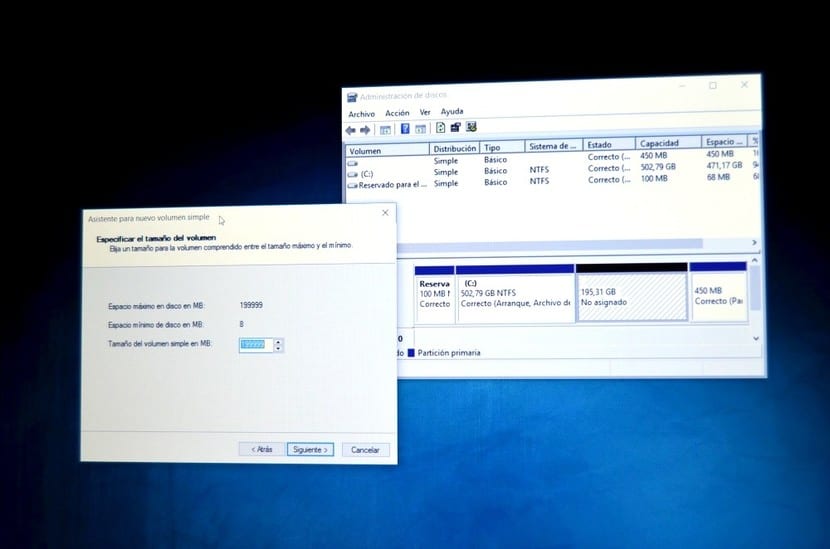
私の場合は、Ubuntu用に60GBの空き容量を確保するためにスペースを減らしました。さて、それが完了したら、コンピュータを再起動して、システムに応じてBIOSまたはUEFIにアクセスしましょう。BIOS/UEFIに入るには、通常、コンピュータの起動時に画面に何かが表示される前にDeleteキーを数回押す必要があります。私のコンピュータのように、Deleteの代わりにF2を押す必要があるコンピュータもあります。手順については、コンピュータまたはマザーボードのマニュアルを確認してください。DeleteでもF2でもない場合は、Escなどの他のオプションを試すことができます。
Ubuntuをダウンロードし、インストールメディアを作成します
まず、Ubuntuのウェブサイトにアクセスし、お好みのバージョンとフレーバーのディストリビューションのISOイメージをダウンロードしてください。直接ダウンロードした場合はMD5チェックサムを確認する必要がありますが、ダウンロードしたファイルが破損または改ざんされていないことを確認するために自動的にチェックが行われるBitTorrent経由でのダウンロードをお勧めします。
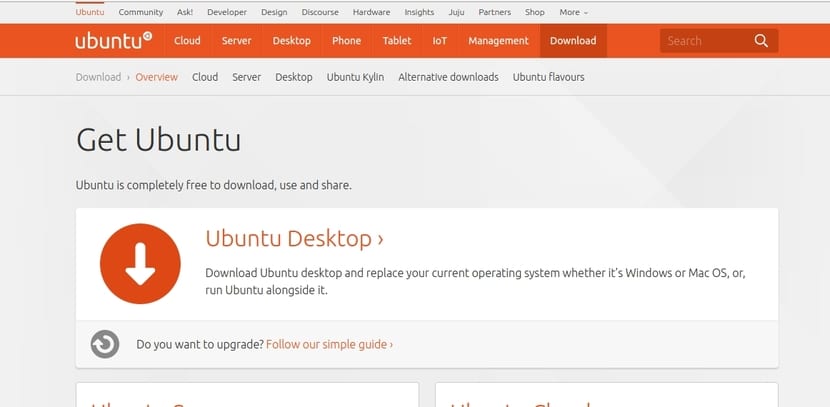
ダウンロードが完了したら、お好みのソフトウェアを使用してISOイメージをDVDに書き込むことができます。これ以上簡単な方法はありません。これでインストール用の光学ディスクが完成します。もう一つの方法は、私が選んだ方法ですが、2GB以上のUSBフラッシュドライブを使用してUSBからインストールする方法です。この2つ目の方法は、光学ドライブを搭載していないコンピューターに特に適しています。メディアを作成するには、Windows用のRufus、Unetbootin、PendriveLinux、Win32 Disk Imager、Linux Live USB Creatorなどの適切なソフトウェアを使用する必要があります。
別のLinuxディストリビューションを使用している場合は、Startup Disk Creatorまたはusb-creatorを使用できます。インストールが必要ですが、グラフィカルインターフェースは簡単です。USBドライブを挿入し、ISOファイルへのパスと適切なUSBドライブを選択します。「作成」ボタンをクリックして、処理が完了するまで待ちます。完了すると、インストール用USBドライブが完成します。
Windowsからインストールする場合は、こちらのウェブサイトにあるPendriveLinuxを使用できます。使い方は以前と同じです。ISOイメージと対応するUSBドライブを選択し、インストールメディアを作成します。あとは待つだけで完了です。
媒体の種類に関わらず、次の手順に進む前に、まずそれを光学ドライブに挿入するか、USBポートに接続してください。
BIOS手順
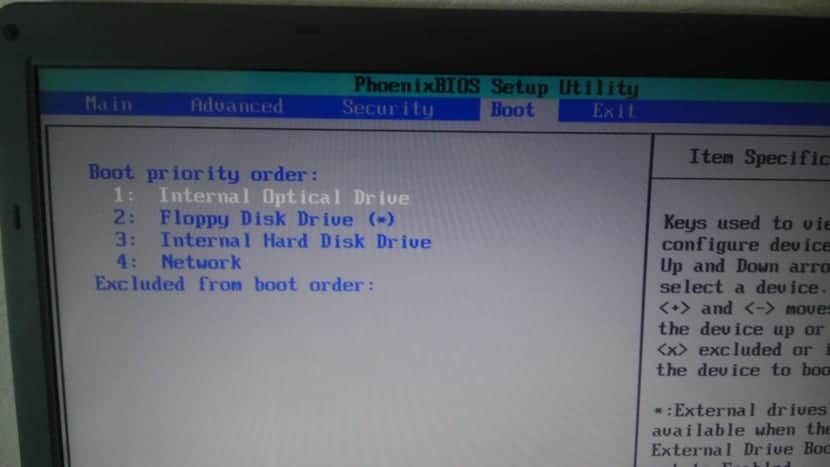
お使いのコンピューターが古いBIOSを使用している場合でも、手順は簡単です。前述の手順に従ってセットアップメニューにアクセスし、そこから「高度なBIOS機能」オプションを選択します。そこに「起動優先順位」オプションがあります。「最初の起動デバイス」を、インストールしたいオペレーティングシステムが格納されているデバイス(USBフラッシュドライブ、外付けハードドライブ、CD/DVDなど)に設定します。すると、システムはそのデバイスからインストーラを起動します。
しかし、最近のコンピューターは一般的に、従来のAward BIOSではなくPhoenix(Award-Phoenix)またはAMI BIOSを使用しているため、よりシンプルでモダンなインターフェースになっています。ブートタブに移動すると、ブートの優先順位を変更したり、起動デバイスやオペレーティングシステムが最初に検索するデバイスを設定したりできます。ブート順序を設定したら、F10キーを押して変更を保存するか、終了タブに移動して変更を保存して終了します。
UEFIの手順(セキュアブートあり)
最新のシステムであれば、ほぼ間違いなくUEFIとセキュアブートがWindowsで有効になっているでしょう。これはWindows 8以降、Microsoftのオペレーティングシステムで必須となっている機能ですが、厳密には必須ではありません。つまり、UEFI、ひいてはセキュアブートが無効になっているシステムにも、大きな問題なくWindows 8やWindows 10をインストールできます。そのため、前のセクションでは…
この場合、少し複雑になりますが、心配しないでください。手順は簡単です。あと数ステップ追加するだけで済みます。従来のBIOSと同様に、UEFIシステムによっては、他のシステムと若干異なる場合があります。必要なのは、セキュアブートを無効にしてレガシーモードを有効にし、BIOSのように動作させて、BIOSと同じようにインストールメディアを選択することです。ただし、UEFIではブートオプションが表示されず、現在のWindowsパーティションのみが表示されることがわかります。
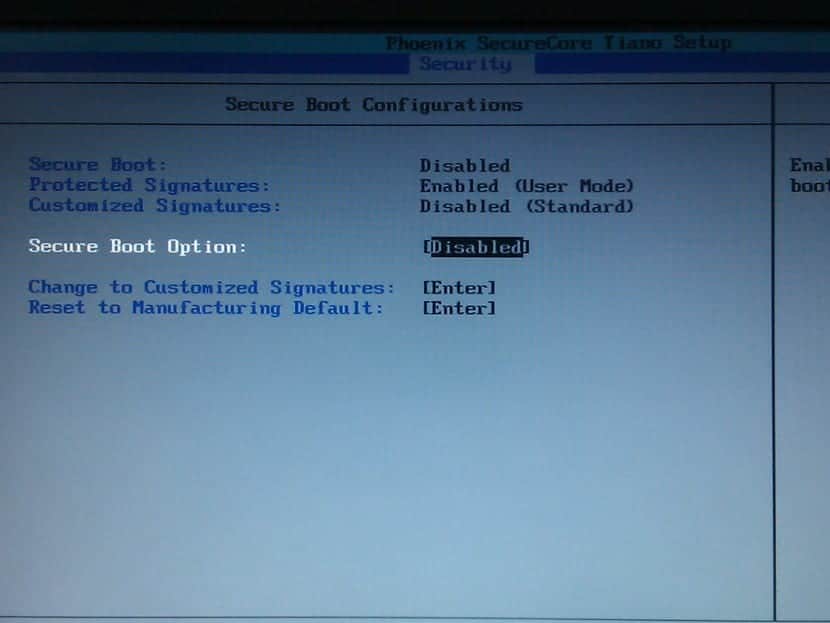
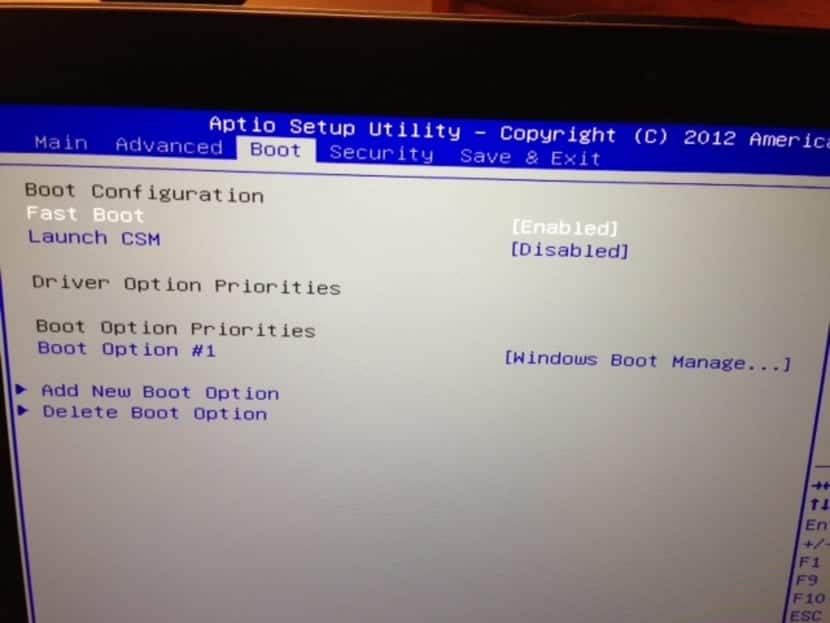
他のオプションを表示するには、上の画像のようなUEFIシステムで、[セキュリティ]タブに移動し、セキュアブートを無効にすることができます。 私のような他のケースでは、メニューが多少異なり、セキュリティまでスクロールしてセキュアブートを無効にしてから、[ブート]タブに移動してFastbootを無効に設定し、CSMで有効に設定する必要がありました。 次に、F10で終了して変更を保存するか、[終了]に移動してF10キーの場合と同じようにします。
コンピュータが再起動します。UEFI に再度アクセスし、「ブート」タブに戻ります。ここで、USB ドライブや光学ドライブなどから起動するオプションを選択できます。USB ドライブからインストールするか、光学ディスクからインストールするかに応じて、適切なオプションを選択してください。F10 キーを押すか、もう一度 Exit キーを押すと、変更が保存されます。これで、USB ドライブが接続されているか、光学ディスクが挿入されている場合は、システムが起動し、Ubuntu (またはその他のディストリビューション) のインストールにアクセスできるようになります。
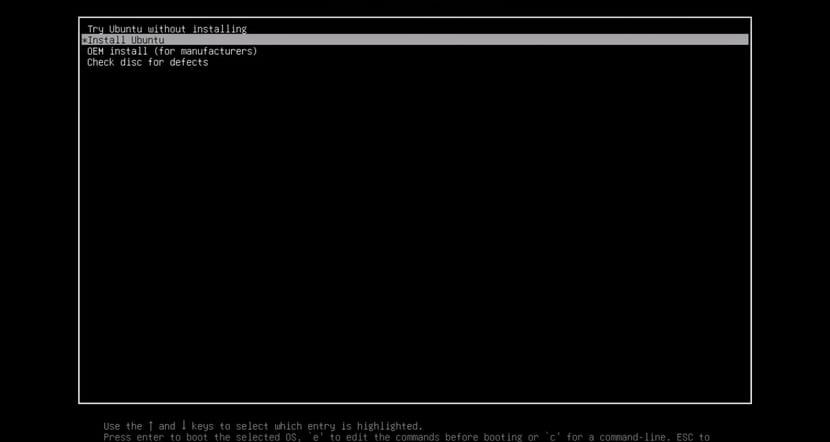
Ubuntu 16.04LTSまたはディストリビューションのインストール..。
すべてが順調に進めば、Ubuntuのインストールマネージャーが表示され、簡単な手順でディストリビューションをコンピュータにインストールできます。インストール時には、言語、タイムゾーン、キーボードレイアウトなどを選択できます。
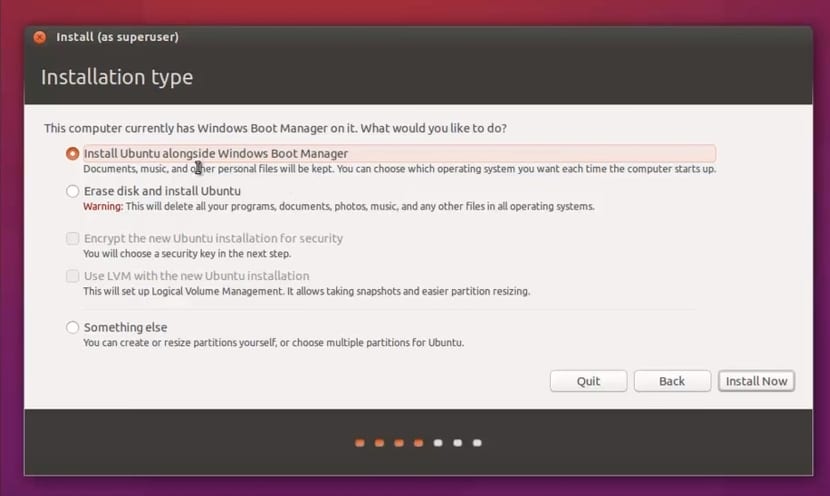
同じハードドライブに別のオペレーティングシステム(この場合はWindows)がインストールされているため、Windowsを削除せずに両方のシステムが共存できるように、適切なオプションを選択する必要があることを覚えておいてください。経験豊富な方は、最後のオプションなど、さらにカスタマイズするための他のオプションを選択することもできますが、最初のオプションが正しいものです。
しばらくお待ちください。処理が完了すると、初めてデスクトップ画面が表示されます。おめでとうございます!これで、Ubuntu 16.04とWindows 10が同じディスクにインストールされ、GRUBによるデュアルブートが可能になりました。システムを起動するとGRUBが表示され、お好みに応じてUbuntuまたはWindowsのどちらかを起動できます。
戻ってFastBootオプションを有効にし、UEFIでCSMを無効にし、セキュアブートを有効にすることをお勧めします。 問題なく安全です。 BIOSの場合、HDDをFisrt Boot Deviceとして戻し、USBまたは光学式CD / DVDドライブをXNUMX番目に戻すこともできます...
ご意見、ご提案、ご質問などございましたら、お気軽にお寄せください。手続き中に何か問題が発生した場合は、喜んでお手伝いさせていただきます。この記事がお役に立てば幸いです。
インデックス