

ここでは、JPG画像をPDFに簡単に変換する方法を説明します。逆の変換をしたい場合は、PDFからJPEG形式に画像を変換するコマンドラインプログラムpdfimagesも参考になるかもしれません。しかし、この記事では、その逆、つまりJPGをPDFに変換するシンプルなツールに焦点を当てます。ちなみに、この種の変換を完全にオンラインで無料で提供しているウェブサイトもあります。
これらの変換を実行するには、コマンドライン方式かグラフィカル方式かに応じて、 imagemagickまたはgscan2pdfパッケージのいずれかを、お使いのディストリビューションにインストールする必要があります。インストールは非常に簡単です。ディストリビューションに付属のパッケージ管理ツールを使用して、ここに示されているとおりにパッケージ名を指定してインストールするだけです。インストールが完了したら、1つまたは複数のJPG画像をPDFに変換するために必要な手順に進みます。
コマンドラインからJPGをPDFに変換します。
コマンドライン方式を選択し、ImageMagickパッケージをインストール済みであれば、インストール完了後、非常に便利なコマンドラインツールとオプションが多数利用可能になります。今回は`convert`コマンドを使用して変換を実行します。`convert`コマンドには多くのオプションが用意されているため、マニュアルを参照することをお勧めします。
しかし、このチュートリアルで目指す最も基本的なことは、画像が保存されているディレクトリから変換を実行することです。たとえば、/home ディレクトリ内のすべての画像、または 1 つの画像だけを PDF に変換したいとします。これを行うには、次のコマンドの 1 番目または 2 番目のいずれかを使用できます。
cd /home

convert *.jpg nombre.pdf

convert foto.jpg nombre.pdf
最初の方法はすべてのJPEG画像を一度にPDFに変換しますが、2番目の方法は指定された名前の特定の画像のみを変換します。また、`+compress`オプションで圧縮を適用したり、`-rotate`オプションで指定した角度だけ画像を回転させたりすることもできます。たとえば、次のコマンドで画像を90度回転させて圧縮を追加できます。
convert -rotate 90 foto.jpg +compress nombre.pdf
しかし、コマンドがあなたのものでない場合は、次のセクションに進むことができます...
グラフィカルインターフェイスを使用したJPEGからPDFへの変換:
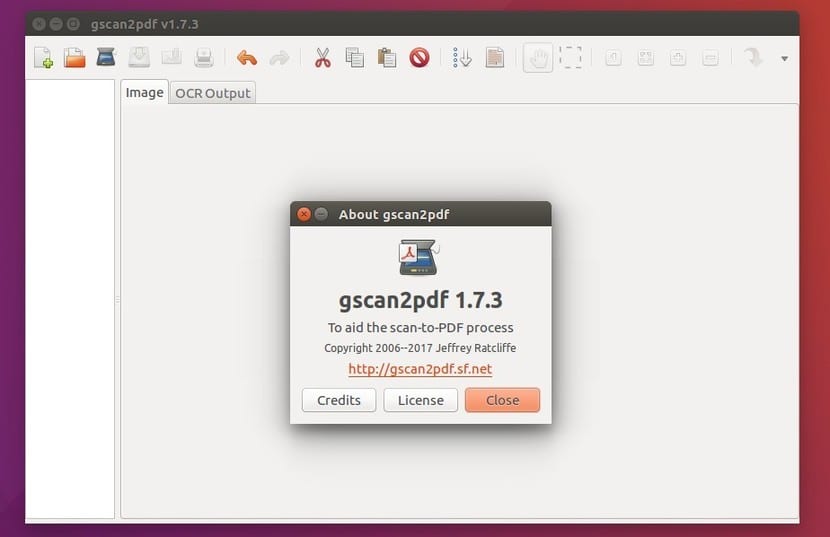
gscan2pdfプログラムが既にインストールされていると仮定すると、手順は非常に簡単です。手順は以下のとおりです。
- 開く gscan2pdf。
- 画像を追加します または、変換する画像が配置されているディレクトリを選択します。
- 追加すると、 それらをドラッグして並べ替えます アプリケーションのメイン画面から、すぐ左に表示される画像のリストから。
- 整理したらボタンをクリックできます 保存して保存します。
- これで、多くを選択できる画面が表示されます opciones、PDFのメタデータの変更、名前、日付、タイプ、作成者、ソースなどの追加を含みます。 必要がなければ記入する必要はありませんが。 重要なのは、すべての画像をPDFページとして変換する場合は、[すべて]を選択し、出力形式で[ PDF、他の形式をサポートしているため..。
- Aceptamos そしてそれは私たちの画像でPDFを生成します。
この情報がお役に立てば幸いです。ご意見やご質問がありましたら、コメント欄にお寄せください。